⚡️ Shapic - SNS 이미지 리사이즈 최적화 윈도우, 맥 데스크톱 앱

이번에 사이드 프로젝트로 이미지 처리 데스크톱 앱을 만들어 봤습니다.
사진 취미를 갖고 있으면서, 인스타에 사진을 올릴 때 항상 갖고 있던 페인 포인트가 있었습니다. 올리려는 사진 파일 자체는 고화소인데, 이걸 그대로 인스타에 올려버리면 무자비한 압축으로 인해 계조 깨짐, 화질 뭉개짐, 디테일 무너짐 등등 사진이 망가져버리는 문제가 발생했습니다. 그렇다고 보정 다 끝난 사진을 고작 리사이즈 하겠다고 포토샵을 키기에는 너무나 귀찮고 번거로워서, 클로드도 있겠다 그냥 뚝딱 만들어 봤습니다.
📌 다운로드
https://github.com/devlasbe/shapic
GitHub - devlasbe/shapic: SNS 업로드용 사진 리사이즈 최적화 데스크톱 앱
SNS 업로드용 사진 리사이즈 최적화 데스크톱 앱. Contribute to devlasbe/shapic development by creating an account on GitHub.
github.com
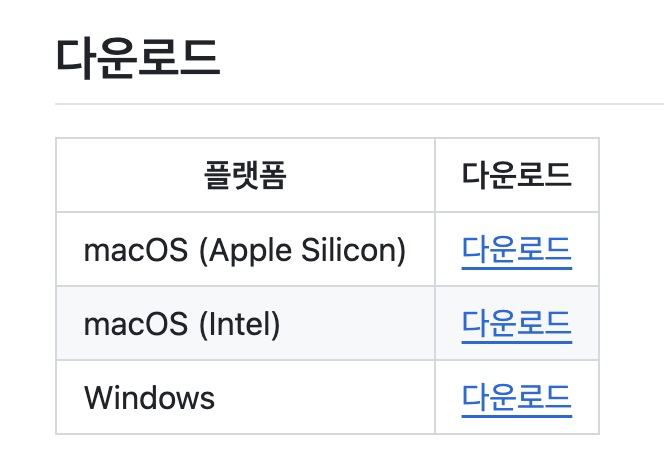
본인이 사용하는 OS에 맞게 설치할 수 있습니다.
📌 사용법
🔎 이미지 불러오기
두 가지 방법으로 이미지를 불러올 수 있습니다.
- 드래그 & 드롭: 이미지 파일을 앱 화면 위에 끌어다 놓기
- 클릭: 중앙 영역 또는 좌측 하단 “추가” 버튼을 클릭하여 파일 선택
이미지를 드래그하면 화면에 “여기에 이미지를 놓으세요” 안내가 표시됩니다.
🔎 프리셋 선택
우측 설정 패널의 “프리셋” 드롭다운에서 원하는 크기를 선택합니다.
SNS 플랫폼별로 33개의 기본 프리셋이 제공됩니다.
🔎 리사이즈 모드 선택
프리셋을 선택한 후 리사이즈 방식을 결정합니다.
맞춤 모드 — 프리셋 크기에 맞춰 변환합니다.
- Cover: 이미지가 프리셋 크기를 가득 채웁니다. 비율이 다르면 일부가 잘립니다.
- Contain: 이미지 전체가 보이도록 맞춥니다. 비율이 다르면 빈 공간이 생깁니다.
비율 유지 모드 — 원본 이미지의 종횡비를 유지하면서 프리셋의 비율에 맞게 조정합니다.
🔎 출력 포맷 & 품질
포맷 선택
- JPEG: 대부분의 SNS에서 권장. 호환성이 가장 높음.
- WebP: 같은 품질 대비 더 작은 파일 크기. 최신 브라우저/앱에서 지원.
품질 설정 - 슬라이더를 움직여 1~100 사이 값을 설정합니다. - 값이 높을수록 화질이 좋지만 파일 크기가 커집니다. - 일반적으로 80~90 정도면 화질과 용량의 균형이 좋습니다.
🔎 EXIF 프레임 (선택사항)
카메라로 촬영한 사진의 EXIF 정보를 이미지 하단에 흰색 프레임으로 표시하는 기능입니다.
토글 스위치를 켜면 다음 정보가 프레임에 표시됩니다
- 카메라 브랜드/모델
- 조리개(f값), 셔터속도, ISO, 초점거리
🔎 출력 폴더 선택
우측 설정 패널 하단의 “폴더 선택…” 버튼을 클릭하여 변환된 이미지가 저장될 폴더를 지정합니다.
🔎 변환 실행
- 개별 변환: 현재 선택한 이미지 1장만 변환합니다.
- 일괄 변환: 아직 변환되지 않은 모든 이미지를 한 번에 변환합니다.
변환 중에는 하단 바에 진행률과 현재 처리 중인 파일명이 표시됩니다.
'Project' 카테고리의 다른 글
| 프론트엔드 개발자 포트폴리오 V2 (0) | 2026.03.08 |
|---|---|
| 판민정음, 판교 사투리 번역기 (0) | 2025.06.29 |
| [NextJS, NestJS] 오픈프차 - 프랜차이즈 정보 분석 (0) | 2025.01.10 |
| 프론트엔드 개발자 포트폴리오 (0) | 2024.10.18 |
| Nextjs 토이프로젝트, 안성재 요리 평가 GPT (0) | 2024.10.10 |


 오픈 채팅
오픈 채팅

댓글